Картинки и фото в разных нейросетях. Варианты, примеры, сервисы, инструкции по созданию. Версия 2026
– Идеально приготовленная чашка капучино в классической белой керамической чашке с изысканным латте-артом в форме розетты, лёгкий пар поднимается от поверхности кофе, рядом лежит свежеиспечённый золотисто-коричневый слоёный круассан с видимыми хрустящими слоями и маслянистым блеском на безупречной белой фарфоровой тарелке, небольшая розочка свежей мяты для украшения, сцена разворачивается на мраморной столешнице аутентичной террасы парижского кафе, мягкое раннее утреннее солнце льётся сбоку создавая длинные тени и подчёркивая текстуру выпечки, размытая романтичная парижская уличная сцена на заднем плане с силуэтами прохожих и классической французской архитектурой, снято на Fujifilm X-T5 с макрообъективом 60mm f/2.4 для детальной съёмки, строго вертикальная съёмка сверху в стиле флэт-лэй с лёгким наклоном для создания глубины, очень малая глубина резкости, изолирующая кофе и круассан, профессиональная фуд-фотография с идеальной композицией по правилу третей, тёплая и уютная утренняя атмосфера, цветовая палитра с преобладанием кремовых, золотисто-коричневых и мягких бежевых тонов с акцентом на белый, естественное мягкое освещение с отражателем для заполнения теней, высокая детализация текстур и материалов, эстетика французского кафе, свежие и аппетитные визуальные образы, умиротворённое и расслабленное настроение начала дня
Perfectly crafted cappuccino in classic white ceramic cup with exquisite rosetta latte art, light steam rising from coffee surface, next to it freshly baked golden-brown flaky croissant with visible crispy layers and buttery sheen on pristine white porcelain plate, small sprig of fresh mint for garnish, scene set on marble countertop of authentic Parisian cafe terrace, soft early morning sunlight pouring from side creating long shadows and emphasizing pastry texture, blurred romantic Parisian street scene in background with silhouettes of pedestrians and classic French architecture, shot with Fujifilm X-T5, 60mm f/2.4 macro lens for detailed capture, strictly overhead flat-lay style with slight tilt for depth, very shallow depth of field isolating coffee and croissant, professional food photography with perfect rule of thirds composition, warm and cozy morning atmosphere, color palette dominated by creamy, golden-brown, and soft beige tones with accent of white, natural soft lighting with reflector to fill shadows, high detail of textures and materials, French cafe aesthetic, fresh and appetizing visuals, peaceful and leisurely mood of day beginning
– Эпический величественный горный массив Швейцарских Альп на магическом рассвете, драматичные заснеженные острые пики возвышаются на высоту более 4000 метров окрашенные в интенсивные розовые, пурпурные, оранжевые и золотые оттенки феноменом альпенглоу, низкие слоистые облака стелются в тёмной долине внизу создавая море облаков эффект, кристально чистое альпийское озеро на среднем плане идеально отражает зеркальную симметрию горных пиков и пылающего неба, густой вечнозелёный хвойный лес покрывает нижние склоны и передний план с индивидуально различимыми деревьями, одинокая традиционная деревянная хижина альпийского пастуха добавляет масштаб и человеческий элемент, первые лучи солнца пробиваются из-за дальних пиков создавая звёздообразный эффект и длинные лучи света, снято на Phase One XF IQ4 150MP среднеформатной камерой с объективом 35mm для сверхвысокого разрешения, классическая широкоугольная перспектива с тщательным кадрированием следующим золотому сечению, полная глубина резкости от ближайшего дерева до дальних гор используя технику focus stacking, торжественная величественная и вдохновляющая атмосфера, Цветовая палитра контрастных тёплых насыщенных розово-оранжево-золотистых тонов на небе в сочетании с холодными глубокими синими и фиолетовыми тонами в тенях, HDR с расширенным динамическим диапазоном в 14 ступеней, профессиональная пейзажная фотография музейного качества, объёмное атмосферное освещение, идеальная резкость и микроконтраст, трепетное и возвышенное настроение, величественная красота природы
Epic majestic mountain range of Swiss Alps at magical sunrise, dramatic snow-covered sharp peaks rising over 4000 meters painted in intense pink, purple, orange and golden hues by alpenglow phenomenon, low layered clouds rolling through dark valley below creating sea of clouds effect, crystal-clear alpine lake in midground perfectly reflecting mirror symmetry of mountain peaks and blazing sky, dense evergreen conifer forest covering lower slopes and foreground with individually discernible trees, solitary traditional wooden alpine shepherd's hut adding scale and human element, first sun rays breaking from behind distant peaks creating starburst effect and long light rays, shot with Phase One XF IQ4 150MP medium format camera, 35mm lens for ultra-high resolution, classic wide-angle landscape perspective with careful framing following golden ratio, full depth of field from nearest tree to distant mountains using focus stacking technique, solemn majestic and awe-inspiring atmosphere, color palette of contrasting warm intense pink-orange-golden tones in sky against cool deep blues and purples in shadows, HDR with extended dynamic range of 14 stops, museum-quality professional landscape photography, volumetric atmospheric lighting, perfect sharpness and micro-contrast, reverential and sublime mood of nature's beauty
Чем больше нюансов вы указываете в промпте, тем лучше проработана картинка конкретно под ваш запрос.
Не всегда видно кардинальная разница – если у вас простой объект на изображении, то такой подробный промпт может не сыграть сильной роли.
Подводя итог:
– Я рекомендую использовать как минимум базовую формулу – Объект + действие/описание + место/контекст + стиль
– Если вам нужно что-то более сложное, то используйте расширенную формулу – Объект + Детальное описание + Действие + Место/контекст + Освещение + Камера/объектив + Перспектива/ракурс + Атмосфера + Эмоции + Цветовая гамма + Стиль + Дополнительные эффекты
– Если не срабатывает промпт на русском языке и система не генерирует изображения, переведите промпт на английский язык
– Экспериментируйте с настройкой Стилизации при генерации картинки:
– Параметры странности и разнообразия использовать не рекомендую
Двигайтесь дальше.
4 раздел. Работа со сгенерированными изображениями
Теперь давайте рассмотрим, что вы можете сделать со сгенерированными картинками.
– Вы можете открыть любое изображение, посмотреть промпт, по которому оно было сделано и скачать его:
– Ниже есть целый ряд дополнительных возможностей:
– Если они не все отображаются, то нажмите кнопку More options и поставьте все галочки:
Рассмотрим все эти параметры подробно:
1. Vary – позволяет сделать вариации картинки:
– Subtle – небольшие изменения
– Strong – сильные изменения
Нажмите кнопку и система сразу запустит генерацию. В результате получатся 4 варианта.
В моем примере с девушкой:
– Subtle – небольшие изменения:
Практически ничего не меняется от исходной картинки, чуть изменяются волосы, улыбка, свет и так далее.
Это хороший вариант, если вам понравилось изображение, но можно попробовать еще вариации, чтоб довести до идеала.
– Strong – сильные изменения:
Здесь может быть больше изменений – цвет одежды, цвет глаз и так далее.
В данном случае это менее заметно, потому что был очень подробный промпт и это может ограничивать систему.
Например, если попробовать на другой картинке:
Результат:
Здесь уже можно увидеть изменение в положении персонажа, в заднем фоне и так далее.
2. Upcale – создает увеличенную версию изображения:
По умолчанию создается изображение 1024*1024, но если сделать апскейл, то получится изображение 2048*2048
– Subtle – без изменения исходной картинки
– Strong – может изменить детали картинки
В пример с девушкой при варианте Strong исчезли веснушки и чуть по другому легла тень – справа исходник, слева Upscale strong:
3. Remix – здесь в отличие от вариаций предполагается, что вы самостоятельно будете вносить изменения в промпт и настройки:
Промпт изображения отправляется в строку ввода и вы можете вносить любые изменения:
– При варианте Subtle будет минимально меняться исходное изображение, только то, что вы изменить в промпте.
– При варианте Strong возможно изменение исходной картинки
На примере девушки – я изменил в промпте цвет глаз и цвет волос.
Результат при варианте Subtle:
Результат при варианте Strong:
4. Pan – дорисовка изображения с разных сторон
Выберите с какой стороны вы хотите дорисовать изображение и система сгенерирует новые варианты.
Это очень удобно, когда вам надо из квадратного изображения сделать горизонтальное или вертикальное.
Например, расширение вверх:
Расширение вниз:
Влево:
Вправо:
Расширенное изображение вы можете расширить еще раз, таким образом доведя его до нужного вам результата.
Следующая функция:
5. Zoom – отдаляет изображение в 1,5 или 2 раза:
Результат 1,5х:

Результат 2х:
6. More:
– Rerun – это перегенерация изображения по тому же промпту
– Edit – редактирование изображения. Здесь открывается редактор, в котором можно изменить ориентацию, стереть или добавить детали:
Самые часто используемые функции здесь:
– изменение соотношения сторон:
– выберите соотношение сторон, которое вы хотите получить
– расположите картинку на холсте в том месте, где вам нужно
– можно внести изменения в промпт при необходимости и нажмите кнопку Submit Edit
В результате система сгенерирует картинки заданного размера.
Стерка:
– выберите инструмент стерка
– закрасьте область на изображении, которую хотите стереть
– нажмите кнопку Submit Edit
В результате система удалила чашку:
7. Use – здесь вы можете использовать данное изображение для дальнейших генераций.
Данная картинка в зависимости от выбранного варианта будет выступать основой в качестве всего изображения, стиля или промпта:
– Вариант Image – картинка добавляется в строку промпта как основа для всего изображения:
– напишите промпт для нового изображения, например Женщина средних лет сидит и смотрит вперед:
– в результате получается изображениние, очень похожее на исходное, но на нем женщина старше:
Таким образом можно и полностью менять персонажей на картинке:
– например, я возьму изображение кошки, выберу вариант Use Image и в промпте напишу Белая собака:
– получилась похожая картинка, но с собакой:
Можно совмещать несколько картинок:
– загрузите картинку с компьютера:
– будет загружено 2 картинки, промпт можно не писать, нажмите на Enter:
– я загрузил 2 разных картинки по стилю и система объединила их, получилось очень интересно:
Следующий вариант:
Style – картинка добавляется в строку промпта как основа для стиля:
– напишите ваш промпт, например Стильный маркетолог в зеленом костюме стоит у окна в офисе:
– система генерирует изображение с очень похожим стилем на исходой картинке:
– еще один пример – промпт такой же, а в стиль добавлена совсем другая картинка:
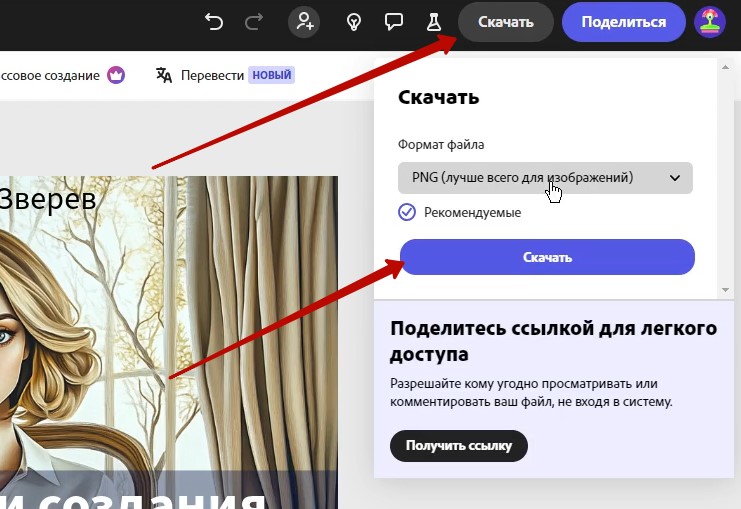
– получилось изображение в соответствующем стиле:
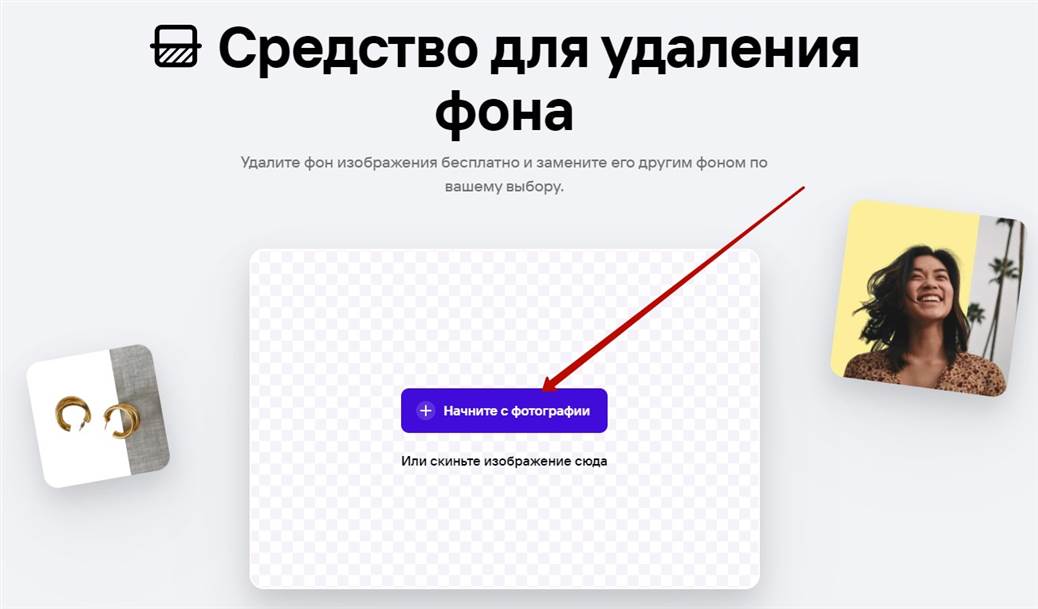
Здесь система даже не сделала зеленый костюм, как было указано в промпте, потому что влияние стиля очень велико.
И третий вариант использования:
Prompt – промпт изображения автоматически добавляется в поле ввода и вы можете внести в него любые изменения:
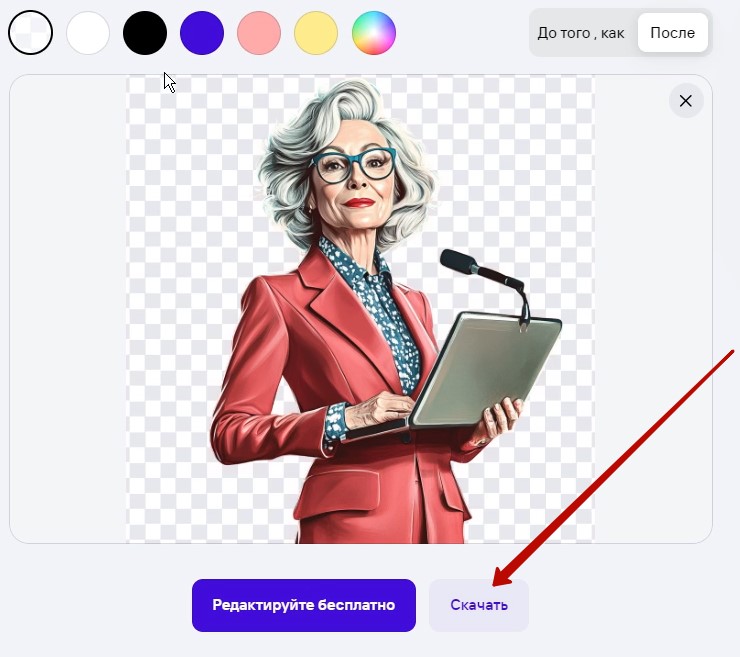
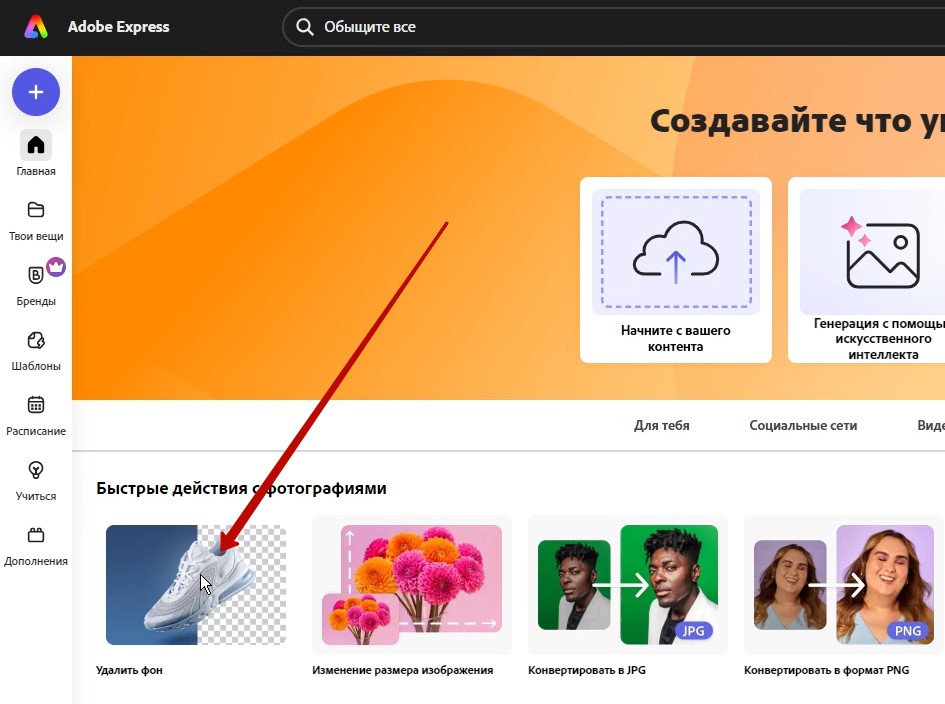
Это все основные функции по работе со сгенерированными изображениями.
Ниже еще есть 2 функции по созданию коротеньких видео.
Но функционал для создания видео в сервисе пока довольно ограниченный. По сути, это просто анимация изображения.
8. Auto – «оживляет» героя на изображении
9. Loop – создает анимацию, которая «зацикливается», воспроизводится непрерывно
Двигайтесь дальше!
5 раздел. Перенос персонажа
Следующая возможность Midjourney – делать серию изображений с одним персонажем.
– Откройте изображение с нужным вам персонажем и нажмите кнопку Use – Image:
– Изображение добавится в поле ввода промпта, его нужно перетащить мышкой в графу Omni Reference:
– Здесь есть настройка силы влияния:
С ним можно экспериментировать, но на моем опыте лучше всего работает по умолчанию – на отметке 100.
– Введите промпт для нового изображения, например:
Молодая женщина стоит на оживленной улице
Результат:
Как вы видите, получилась та же девушка, но в другой одежде.
– Для максимального сходства можно добавить исходное изображение еще и как основу для стиля:
В таком случае получилась та же девушка и в том же свитере:
Попробуем сделать более сложный вариант.
Мой запрос Молодая женщина едет по джунглям на слоне, средний план – то есть это совершенно другая обстановка.
– Я также добавляю изображение этой девушки в Omni Reference и пишу запрос:
Результат:
Как вы видите, девушка получилась та же.
Еще пример:
– Загружаю в качестве персонажа молодого человека:
– Мой промпт Стильный молодой человек в одежде пирата на корабле:
Результат:
– Еще пример с тем же молодым человеком, но по другому запросу Молодой человек на сцене с мифкрофоном, эпичное фото, винтажный стиль
Все получается отлично.
Таким же образом вы можете использовать в качестве персонажей не только людей, но, например, и животных.
– Я взял в качестве персонажа изображение собаки и написал промпт Белая собака сидит в кресле-качалке у камина:
Результат:
– Другой промпт – Белая собака бежит по прерии, стиль фэнтези:
– Следующий пример – с анимационным персонажем:
– Мой промпт Женщина стоит на крыше небоскреба и смотрит вдаль:
– Можно в промпте описать одежду, если вы хотите получить что-то определенное, например Молодая женщина в черном брючном костюме стоит у флипчарта:
Система частично сделала что я просил, но все равно осталась отсылка к изначальному фото. Далее вы можете продолжать делать вариации и доводить изображение до нужного вам результата.
– Еще один пример анимационного персонажа:
– Мой запрос Стильный маркетолог пьет виски в баре, сине-зеленые цвета:
Рекомендую использовать данную функцию, это очень интересно.
6 раздел. Перенос стиля из каталога
Еще одна интересная возможность – генерировать изображения с чужими стилями.
Порядок действий:
– Напишите промпт по простейшей формуле. В нем не должно быть слишком много деталей и не должны упоминаться стили.
Пример:
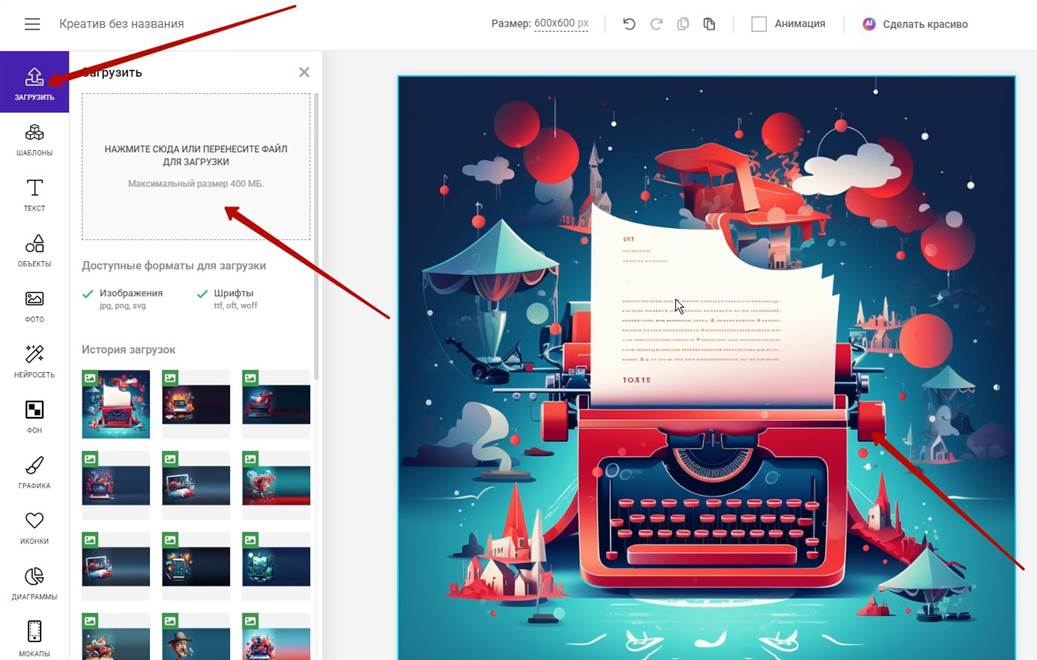
Опытный копирайтер с седой бородой сидит за винтажной пишущей машинкой в своем кабинете и пишет продающий текст
– Вставьте промпт в поле ввода запроса как обычно, при необходимости задайте другие настройки – соотношение сторон, модель нейросети и так далее
– Перейдите на вкладку Исследовать – вкладка Стили:

Можно выводить и разные параметры, к примеру – лучшие за неделю. Или просто «Горячие» – те, которые сейчас в тренде:

– Здесь огромное количество стилей, и они очень разные:

Листайте, выбирайте.
– Когда увидите подходящий, кликните на кнопку внутри него – Попробовать стиль:

Таким образом вы можете выбрать несколько стилей.
– при наличии написанного в поле выше промпта, система сразу же начнет генерации с этими стилями – все они отобразятся на второй вкладке – Создать:

– Я выбрал несколько стилей и по моему промпту сгенерировались очень разные изображения:

Таким образом вы можете сгенерировать изображения в различных стилях, даже не указывая их в промпте.
– Если какой-то стиль вам понравился, вы можете его лайкнуть:

– Все понравившиеся вам стили сохранятся в разделе Любит и вы сможете использовать их в любой момент:

Очень классная возможность для разнообразия ваших изображений.
Используйте!
7 раздел. Работа с фото
Рассмотрим можно ли в Миджорни загружать свои фотографии и сохранять лицо загруженного персонажа на изображениях.
– В поле ввода промпта нажмите кнопку добавить изображение и загрузите фото с вами или другим персонажем:

– Я загружу свое нейрофото, сделанное в сервисе Krea:

– Перейдите в режим изображения и перетащите загруженное фото в последний раздел Omni Referens или Всеобъемлющая ссылка, если у вас стоит автоматический перевод:

– Если вы наведете курсор на загруженное изображение, здесь появится функция Опишите:

– При нажатии на эту кнопку, система пишет 4 варианта промпта, по которому можно сгенерировать загруженное изображение. Вы можете выбрать любой вариант и нажать на кнопку Использовать подсказку:

– Промпт добавится в строку ввода:

– Скопируйте этот промпт, далее его можно перевести в любом переводчике и вносить изменения.
Например, в моем случае получился промпт:
a photo of an attractive young man in a green suit and a white turtleneck, sitting at a table with a cup of coffee. he looks directly at the camera against the background of a modern cafe, and the people behind him are blurred. The lighting is soft, and he has brown hair. high resolution. –ar 1:1